


0
ေပ်ာ္ရႊင္ၾကပါေစ (ဇာနည္ 3K )
mp3 Tag မိမိ ဓါတ္ပုံႏွင့္Mp3
မိမိတို ့ပံုေတြနဲ ့ MP3 သီခ်င္းေလးေတြဖြင့္ခ်င္သူမ်ားအတြက္ေလးပါ
အေထြးအထူးေတာ့ လုပ္ၿပမေနေတာ့ဘူးေနာ္ video ေလးၾကည့္ျပီးလုပ္တက္မယ္လို ့ထင္ပါတယ္
ေအာက္က လင့္မွာ ေဒါင္းလိုက္ပါ
ေအာက္က VIDEO မွာေလ့လာလိုက္ပါေနာ္ ok :)
ေပ်ာ္ရႊင္ၾကပါေစ (ဇာနည္ 3K )
0
WinRAR ျဖင့္ ဖိုင္မ်ား အပိုင္းခြဲနည္း
လုပ္နည္းကလည္း လြယ္ပါတယ္..။ လိုအပ္တဲ့ သူမ်ားကေတာ့ ေအာက္မွာ ပံုေလးေတြနဲ႔ ဆက္ၾကည့္လုိက္ပါဗ်ာ..။


ဖိုင္ေတြ ျပန္ေပါင္းရင္ေတာ့ ေအာက္ကပံုမွာ ျပထားတဲ့အတိုင္း part1 ကေန ျဖည္ခ်လိုက္ရင္ ရသြားပါျပီ..။

ဒီပိုစ့္မွာေတာ့ က်ေနာ္ 276 MB ရွိတဲ့ Photoshop CS6 ဖိုင္ကို WinRAR နဲ႔
ဖိုင္ခြဲျပထားပါတယ္..။ က်ေနာ္တို႔ ေရးေပးခ်င္တဲ့ စာေတြကို Notepad နဲ႔
ေရးေပးျပီး ဖိုင္တခုထဲကို စုေပါင္းထည့္လိုက္ပါတယ္..။ ျပီးမွ ဖုိင္အျပင္ကေန
WinRAR နဲ႔ ဖုိင္ခြဲခ်လိုက္တာပါ..။ ေအာက္ကပံုေလးေတြ အတိုင္းပါ..။
WinRAR နဲ႔ စျပီး ဖိုင္ခ်ဳပ္တဲ့ အခ်ိန္မွာ မိမိတို႔ ခြဲထုတ္ခ်င္တဲ့
ဖိုင္ဆိုဒ္ MB ကို ေအာက္ကအဆင့္မွာ ေရြးေပးရမွာပါ..။ မွ်ားျပထားတဲ့ ေနရာမွာ
100 MB / 700 MB စသျဖင့္ အရင္ယူလိုက္ပါတယ္..။ ျပီးမွ မိမိတို႔
ခြဲထုတ္ခ်င္တဲ့ ဖိုင္ဆိုဒ္ကို ျပန္ေရးထည့္လိုက္ပါ..။ ေအာက္ကပံုမွာ
က်ေနာ္ယူထားတဲ့ 100 MB ကေန 50 MB လို႔ ျပန္ေျပာင္းေရးထည့္လိုက္ပါတယ္..။
က်ေနာ္ 50 MB စီရွိတဲ့ အပိုင္းေတြ ခြဲထုတ္မွာပါ..။ အေပၚပံုအတိုင္း 50 MB
ျပီးရင္ OK ႏွိပ္ေပးလိုက္ပါတယ္..။ ေအာက္ကပံုကေတာ့ စျပီး
ဖိုင္ေတြခြဲထုတ္ေပးေနပါျပီ..။
အေပၚပံုအတိုင္း 50 MB စီရွိတဲ့ အပိုင္း ၆-ပိုင္း ထြက္လာပါတယ္..။
ေနာက္ဆံုးအပိုင္းကေတာ့ ပိုသေလာက္ကိုပဲ ခြဲေပးတာပါ..။ ဒါေၾကာင့္
ေအာက္ကပံုအတိုင္း ျမင္ရမွာပါ..။
ဖိုင္ေတြ ျပန္ေပါင္းရင္ေတာ့ ေအာက္ကပံုမွာ ျပထားတဲ့အတိုင္း part1 ကေန ျဖည္ခ်လိုက္ရင္ ရသြားပါျပီ..။
ဒါဆိုရင္ေတာ့ အားလံုးပဲ WinRAR နဲ႔ ဖိုင္ေတြခြဲျပီး ဖိုင္ေတြ
ျပန္ေပါင္းတတ္သြားပါျပီ..။ အားလံုးပဲ လုပ္တတ္ကိုင္တတ္၍ အဆင္ေျပၾကပါေစဗ်ာ..။ (http://lwinminbo.blogspot.com/)
Zarni
0

Clone Android ဖုန္း/Tablet ေတြနဲ႕ တရုတ္ထုတ္ဖုန္း/Tablet တစ္ခ်ိဳ႕ဟာ MTK Chipset မ်ားကုိအသုံးျပဳထားတာေၾကာင့္ MTK based Android Devices မ်ားကုိ သာမန္ Root tools ေတြနဲ႕ root လုပ္လုိ႕မရတတ္ပါဘူး ။ Clone ဖုန္းဆုိတာကေတာ့ ဥပမာေပးေျပာရရင္ Samsung Galaxy S3 တုိ႕ Note 2 တုိ႕လုိဖုန္းေတြကုိ တရုတ္ဖုန္းေတြကပုံစံတူ Android versionတူ လုိက္တုထုတ္ထားတဲ့ဖုန္းမ်ိဳးေတြပါ။ Myanmar Mobile App က Mobile Users မ်ားကုိ Android Clone ဖုန္း (MT6577/MTK 6577 Android Devices) မ်ားကုိ Root လုပ္နည္းအေၾကာင္းကုိတင္ဆက္ေပးသြားမွာျဖစ္ပါတယ္။
MTK Android Device ဆုိတာဘာမွန္းမသိေသးရင္ေတာ့ =>ဒီေနရာမွာ <= ၀င္ေရာက္ဖတ္ရႈနုိင္ပါတယ္။
အခုစမ္းသပ္မိသေလာက္ mtk based android ဖုန္းေတြအရဆုိရင္ Binary 4 root tool နဲ႕ ဒီ Android Clone ဖုန္း/Tablet (MTK Based Android Devices) မ်ားကုိ Root လုပ္နုိင္တာကုိေတြ႕ရပါတယ္။ ေနာက္ဆုံးထြက္ရွိထားတဲ့ Binary 4 root ဟာဆုိရင္ ေအာက္ပါ list ထဲက Android Clone ဖုန္းေတြကုိ root လုပ္နုိင္တာကုိေတြ႕ရပါတယ္။

အေပၚမွာမပါေသးတဲ့ Android Clone ဖုန္း/Tablet တစ္ခ်ိဳ႕နဲ႕ တရုတ္ထုတ္ဖုန္း/tablet ေတြကုိလည္း အခုေျပာမယ့္နည္းနဲ႕ root လုပ္လုိ႕ရနုိင္ပါတယ္။
ကဲ…. ဒါဆုိရင္ root လုပ္ၾကည့္ရေအာင္ဗ်ာ။
-ပထမဆုံး ဖုန္းရဲ႕ Setting> Developer Options > USB Debugging ကုိအမွန္ျခစ္ေပး /Enabled လုပ္ထားပါ။
-ေနာက္တစ္ဆင့္အေနနဲ႕ MTK Android Phone Driver ကုိကြန္ပ်ဴတာမွာသြင္းထားရပါမယ္။ MTK Android Phone Driver ကုိေအာက္က link ကေနရယူပါ။
-ျပီးလွ်င္ ဖုန္းနဲ႕ကြန္ပ်ဴတာနဲ႕ကုိ USB ၾကိဳးအသုံးျပဳခ်ိတ္ဆက္ပါ။
-ျပီးရင္ Root လုပ္ဖုိ႕လုိအပ္တဲ့ အဓိက tool ျဖစ္တဲ့ Binary 4 root tool ကုိေအာက္က link မွာရယူပါ။
Binary 4 root tool အားရယူရန္
- Binary 4 root tool ကုိရယူျပီးျပီဆုိရင္ေတာ့ ဇစ္ဖုိင္ေလးကုိျဖည္ထားျပီးအတြင္းက RunMe.bat ဖုိင္ေလးကုိ run လုိက္ပါ။ ေအာက္ပုံအတုိင္းေပၚလာပါမယ္။

-နံပါတ္(၁) Normal ကုိေရြးေပးရမွာျဖစ္တဲ့အတြက္ ကီးဘုတ္ေပၚက 1 ကုိႏွိပ္ျပီး enter ေခါက္လုိက္ပါ။ ဒါဆုိရင္ Binary 4 root program က ဖုန္းနဲ႕ခ်ိတ္ဆက္ျပီး rooting process ကုိစတင္လုပ္ေဆာင္ေနပါမယ္။

-ျပီးရင္ ဖုန္းကုိၾကည့္လုိက္ပါ။ Full Restore ဆုိတဲ့က႑ထဲကုိေရာက္ေနပါလိမ့္မယ္။ အဲဒီက်ရင္ တျခားဘယ္ခလုတ္ကုိမွမႏွိပ္ပါနဲ႕ ။ Restore My Data ကုိပဲႏွိပ္လုိက္ပါ။ ေအာာက္ပုံအတုိင္းပါ။

ခဏအၾကာမွာ ဖုန္းက auto reboot က်သြားပါမယ္။ ပုံမွန္အတုိင္းျပန္တက္လာျပီဆုိရင္ ဖုန္းရဲ႕ All Application ထဲကုိ၀င္ၾကည့္လုိက္ပါ။ SuperSU ဆုိတဲ့ application ေလးရွိေနျပီဆုိရင္ ဖုန္းက root process ေအာင္ျမင္သြားျပီျဖစ္ပါတယ္။
 myanmarmobile
Android Clone ဖုန္း (MT6577/MTK 6577 Android Devices) မ်ားကုိ Root လုပ္နည္း
Clone Android ဖုန္း/Tablet ေတြနဲ႕ တရုတ္ထုတ္ဖုန္း/Tablet တစ္ခ်ိဳ႕ဟာ MTK Chipset မ်ားကုိအသုံးျပဳထားတာေၾကာင့္ MTK based Android Devices မ်ားကုိ သာမန္ Root tools ေတြနဲ႕ root လုပ္လုိ႕မရတတ္ပါဘူး ။ Clone ဖုန္းဆုိတာကေတာ့ ဥပမာေပးေျပာရရင္ Samsung Galaxy S3 တုိ႕ Note 2 တုိ႕လုိဖုန္းေတြကုိ တရုတ္ဖုန္းေတြကပုံစံတူ Android versionတူ လုိက္တုထုတ္ထားတဲ့ဖုန္းမ်ိဳးေတြပါ။ Myanmar Mobile App က Mobile Users မ်ားကုိ Android Clone ဖုန္း (MT6577/MTK 6577 Android Devices) မ်ားကုိ Root လုပ္နည္းအေၾကာင္းကုိတင္ဆက္ေပးသြားမွာျဖစ္ပါတယ္။
MTK Android Device ဆုိတာဘာမွန္းမသိေသးရင္ေတာ့ =>ဒီေနရာမွာ <= ၀င္ေရာက္ဖတ္ရႈနုိင္ပါတယ္။
အခုစမ္းသပ္မိသေလာက္ mtk based android ဖုန္းေတြအရဆုိရင္ Binary 4 root tool နဲ႕ ဒီ Android Clone ဖုန္း/Tablet (MTK Based Android Devices) မ်ားကုိ Root လုပ္နုိင္တာကုိေတြ႕ရပါတယ္။ ေနာက္ဆုံးထြက္ရွိထားတဲ့ Binary 4 root ဟာဆုိရင္ ေအာက္ပါ list ထဲက Android Clone ဖုန္းေတြကုိ root လုပ္နုိင္တာကုိေတြ႕ရပါတယ္။
အေပၚမွာမပါေသးတဲ့ Android Clone ဖုန္း/Tablet တစ္ခ်ိဳ႕နဲ႕ တရုတ္ထုတ္ဖုန္း/tablet ေတြကုိလည္း အခုေျပာမယ့္နည္းနဲ႕ root လုပ္လုိ႕ရနုိင္ပါတယ္။
ကဲ…. ဒါဆုိရင္ root လုပ္ၾကည့္ရေအာင္ဗ်ာ။
-ပထမဆုံး ဖုန္းရဲ႕ Setting> Developer Options > USB Debugging ကုိအမွန္ျခစ္ေပး /Enabled လုပ္ထားပါ။
-ေနာက္တစ္ဆင့္အေနနဲ႕ MTK Android Phone Driver ကုိကြန္ပ်ဴတာမွာသြင္းထားရပါမယ္။ MTK Android Phone Driver ကုိေအာက္က link ကေနရယူပါ။
Download Here:Download ရယူျပီးျပီဆုိရင္ေတာ့ MTK Driver ကုိကြန္ပ်ဴတာမွာ install လုပ္ပါ။
Mirror link: MT6577/MTK 6577 Android Driver Download
-ျပီးလွ်င္ ဖုန္းနဲ႕ကြန္ပ်ဴတာနဲ႕ကုိ USB ၾကိဳးအသုံးျပဳခ်ိတ္ဆက္ပါ။
-ျပီးရင္ Root လုပ္ဖုိ႕လုိအပ္တဲ့ အဓိက tool ျဖစ္တဲ့ Binary 4 root tool ကုိေအာက္က link မွာရယူပါ။
Binary 4 root tool အားရယူရန္
- Binary 4 root tool ကုိရယူျပီးျပီဆုိရင္ေတာ့ ဇစ္ဖုိင္ေလးကုိျဖည္ထားျပီးအတြင္းက RunMe.bat ဖုိင္ေလးကုိ run လုိက္ပါ။ ေအာက္ပုံအတုိင္းေပၚလာပါမယ္။
-နံပါတ္(၁) Normal ကုိေရြးေပးရမွာျဖစ္တဲ့အတြက္ ကီးဘုတ္ေပၚက 1 ကုိႏွိပ္ျပီး enter ေခါက္လုိက္ပါ။ ဒါဆုိရင္ Binary 4 root program က ဖုန္းနဲ႕ခ်ိတ္ဆက္ျပီး rooting process ကုိစတင္လုပ္ေဆာင္ေနပါမယ္။
-ျပီးရင္ ဖုန္းကုိၾကည့္လုိက္ပါ။ Full Restore ဆုိတဲ့က႑ထဲကုိေရာက္ေနပါလိမ့္မယ္။ အဲဒီက်ရင္ တျခားဘယ္ခလုတ္ကုိမွမႏွိပ္ပါနဲ႕ ။ Restore My Data ကုိပဲႏွိပ္လုိက္ပါ။ ေအာာက္ပုံအတုိင္းပါ။
ခဏအၾကာမွာ ဖုန္းက auto reboot က်သြားပါမယ္။ ပုံမွန္အတုိင္းျပန္တက္လာျပီဆုိရင္ ဖုန္းရဲ႕ All Application ထဲကုိ၀င္ၾကည့္လုိက္ပါ။ SuperSU ဆုိတဲ့ application ေလးရွိေနျပီဆုိရင္ ဖုန္းက root process ေအာင္ျမင္သြားျပီျဖစ္ပါတယ္။
myanmarmobile
0
iOS 5.1.1 မွာ Untethered Jailbreak ရရွိလာတဲ႕အတြက္
ၿမန္မာစာဖာင္႔ထည္႔ရာမွာ အဆင္ေၿပၿပီး ေခ်ာေမြ႔စြာအသုံးၿပဳႏိူင္ဖို႔အတြက္
iOS 5.1.1 အတြက္ ၿမန္မာစာႏွင့္ၿမန္မာစာကီးဘုတ္ ထည္႔သြင္းနည္း
ေဖာ္ၿပေပးထားပါတယ္။
iOS 5 အတြက္ ၿမန္မာစာ ႏွင္႔ ၿမန္မာစာကီးဘုတ္ ထည္႔သြင္းနည္း
iOS 5 အတြက္ ၿမန္မာစာ ႏွင္႔ ၿမန္မာစာကီးဘုတ္ ဖို႔အသုံးၿပဳဖို႔အတြက္ မိမိ idevice က
iOS version 5.0 ႏွင္႔ အထက္ရွိၿပီး Jailbreak လုပ္ထားဖို႔လိုပါတယ္။
iOS version 5.0 ႏွင္အထက္ဆိုတာ iOS 5.0 , 5.1 ႏွင္႔ 5.1.1 ကိုေၿပာတာပါ။
မိမိ idevice က iOS version 5.0 ေအာက္မွာ ရွိေနတယ္ဆိုရင္ ေအာက္မွာ
မိမိ idevice iOS version နဲ႔ၾကိဳက္ညီတဲ႔ Jailbreak လုပ္နည္း နဲ႔ ၿမန္မာစာ ႏွင္႔
ၿမန္မာစာကီးဘုတ္ ထည္႔နည္းေအာက္မွာေလ႔လာႏိူင္ပါတယ္။
iPhone/Pad/Pod touch အတြက္ Jailbreak ၿပဳလုပ္နည္း
iOS 5.0 ႏွင္႔ ေအာက္ iPhone/Pad/Pod touch ေဇာ္ဂ်ီ Font သြင္းနည္း
အဆင္႔ ၁
မိမိ idevice က iOS version 5.0 ႏွင္႔ အထက္ရွိၿပီး Jailbreak လုပ္ထားၿပီးပါက
Cydia ထဲက Manage >>> Sources မွာ >>> Edit >>> Add ကို ႏွိပ္ၿပီး
http://cydia.macforus.com ကိုရုိက္ထည္႔ေပးပါ။

အဆင္႔ ၂
Cydia ထဲက Manage >>> Sources မွာ >>> http://cydia.macforus.com သြင္းၿပီးဆိုလွ်င္
http://cydia.macforus.com ထဲမွ Zawgyi iOS 4.3 font ကို install ၿပဳလုပ္ေပးပါ။
iOS 5.0 ႏွင္႔ အထက္အတြက္ Zawgyi iOS 4.3 font ကို install လုပ္တာက ကပိုၿပီးအဆင္ေၿပပါတယ္။

- မိမိ idevice မွာ ၿမန္မာစာအတြက္ http://cydia.macforus.com ထဲမွာ
Zawgyi iOS 4.3 font install လုပ္မထားပဲ အၿခား Zawgyi iOS font install လုပ္ထားပါက
Remove မလုပ္ပဲ Zawgyi font iOS Uninstaller နဲ႔ၿပဳလုပ္ေပးပါ။
အခန္႔မသင္႔ မိမိ idevice iOS ၿပန္ၿပီး မတက္ပါက restore လုပ္ၿပီ
Jailbreak ၿပန္ၿပီး ၿပဳလုပ္ပါက ပိုၿပီးအဆင္ေၿပပါမယ္။
Zawgyi font iOS Uninstaller ၿပဳလုပ္ၿပီးလွ်င္
Zawgyi iOS 4.3 Font ကို install ၿပဳလုပ္ေပးပါ။


- ကြ်န္ေတာ္ေလ႔လာထားသေလာက္ Zawgyi font iOS Uninstaller မလုပ္မိပဲ
အၿခား Zawgyi iOS font install လုပ္ထားမိလို႔ remove ၿပန္လုပ္ပါကလဲ
restart က်ၿပီး iOS ၿပန္မတက္တာမ်ိဳးၾကဳံရပါတယ္။
အဆင္႔ ၃
ၿမန္မာစာကီးဘုတ္အတြက္ http://cydia.macforus.com ထဲမွာ
MMKeyboard for iOS5 ကို install ၿပဳလုပ္ေပးပါ။

အဆင္႔ ၄
ၿမန္မာစာကီးဘုတ္ေဖာ္ဖို႔အတြက္ Setting >>> General >>> Keyboard ထဲမွ >>>
International Keyboards ထဲမွ Czech ကိုေရြးေပးပါ။


ျပီးရင္ Setting ထဲကေနထြက္ျပီး စာရုိက္လုိ႕ရမယ့္ ေနရာတစ္ခုမွာ ကီးဘုတ္ကုိၾကည့္ပါ။
ကမၻာလုံးပုံေလးနဲ႕ ခလုတ္ေလးကုိ ႏွစ္စကၠန္႕ခန္႕ဖိထားလုိက္ရင္ Zawgyi ဆုိတာေလးေပၚလာပါမယ္။
အဲဒီထဲကုိ၀င္ပါ။
အခုအဆင္႔ေတြ ၿပီးဆုံးၿပီဆိုလွ်င္ မိမိ idevice မွာ ၿမန္မာစာ နဲ႔ ၿမန္မာစာကီးဘုတ္အတြက္
ေကာင္းမြန္စြာအသုံးၿပဳလို႔ရပါၿပီ။(<<<<< >>>>>)
iOS 5.1.1 အတြက္ ၿမန္မာစာႏွင့္ၿမန္မာစာကီးဘုတ္ ထည္႔သြင္းနည္း
ၿမန္မာစာဖာင္႔ထည္႔ရာမွာ အဆင္ေၿပၿပီး ေခ်ာေမြ႔စြာအသုံးၿပဳႏိူင္ဖို႔အတြက္
iOS 5.1.1 အတြက္ ၿမန္မာစာႏွင့္ၿမန္မာစာကီးဘုတ္ ထည္႔သြင္းနည္း
ေဖာ္ၿပေပးထားပါတယ္။
iOS 5 အတြက္ ၿမန္မာစာ ႏွင္႔ ၿမန္မာစာကီးဘုတ္ ထည္႔သြင္းနည္း
iOS 5 အတြက္ ၿမန္မာစာ ႏွင္႔ ၿမန္မာစာကီးဘုတ္ ဖို႔အသုံးၿပဳဖို႔အတြက္ မိမိ idevice က
iOS version 5.0 ႏွင္႔ အထက္ရွိၿပီး Jailbreak လုပ္ထားဖို႔လိုပါတယ္။
iOS version 5.0 ႏွင္အထက္ဆိုတာ iOS 5.0 , 5.1 ႏွင္႔ 5.1.1 ကိုေၿပာတာပါ။
မိမိ idevice က iOS version 5.0 ေအာက္မွာ ရွိေနတယ္ဆိုရင္ ေအာက္မွာ
မိမိ idevice iOS version နဲ႔ၾကိဳက္ညီတဲ႔ Jailbreak လုပ္နည္း နဲ႔ ၿမန္မာစာ ႏွင္႔
ၿမန္မာစာကီးဘုတ္ ထည္႔နည္းေအာက္မွာေလ႔လာႏိူင္ပါတယ္။
iPhone/Pad/Pod touch အတြက္ Jailbreak ၿပဳလုပ္နည္း
iOS 5.0 ႏွင္႔ ေအာက္ iPhone/Pad/Pod touch ေဇာ္ဂ်ီ Font သြင္းနည္း
အဆင္႔ ၁
မိမိ idevice က iOS version 5.0 ႏွင္႔ အထက္ရွိၿပီး Jailbreak လုပ္ထားၿပီးပါက
Cydia ထဲက Manage >>> Sources မွာ >>> Edit >>> Add ကို ႏွိပ္ၿပီး
http://cydia.macforus.com ကိုရုိက္ထည္႔ေပးပါ။
Cydia ထဲက Manage >>> Sources မွာ >>> http://cydia.macforus.com သြင္းၿပီးဆိုလွ်င္
http://cydia.macforus.com ထဲမွ Zawgyi iOS 4.3 font ကို install ၿပဳလုပ္ေပးပါ။
iOS 5.0 ႏွင္႔ အထက္အတြက္ Zawgyi iOS 4.3 font ကို install လုပ္တာက ကပိုၿပီးအဆင္ေၿပပါတယ္။
Zawgyi iOS 4.3 font install လုပ္မထားပဲ အၿခား Zawgyi iOS font install လုပ္ထားပါက
Remove မလုပ္ပဲ Zawgyi font iOS Uninstaller နဲ႔ၿပဳလုပ္ေပးပါ။
အခန္႔မသင္႔ မိမိ idevice iOS ၿပန္ၿပီး မတက္ပါက restore လုပ္ၿပီ
Jailbreak ၿပန္ၿပီး ၿပဳလုပ္ပါက ပိုၿပီးအဆင္ေၿပပါမယ္။
Zawgyi font iOS Uninstaller ၿပဳလုပ္ၿပီးလွ်င္
Zawgyi iOS 4.3 Font ကို install ၿပဳလုပ္ေပးပါ။
အၿခား Zawgyi iOS font install လုပ္ထားမိလို႔ remove ၿပန္လုပ္ပါကလဲ
restart က်ၿပီး iOS ၿပန္မတက္တာမ်ိဳးၾကဳံရပါတယ္။
အဆင္႔ ၃
ၿမန္မာစာကီးဘုတ္အတြက္ http://cydia.macforus.com ထဲမွာ
MMKeyboard for iOS5 ကို install ၿပဳလုပ္ေပးပါ။
ၿမန္မာစာကီးဘုတ္ေဖာ္ဖို႔အတြက္ Setting >>> General >>> Keyboard ထဲမွ >>>
International Keyboards ထဲမွ Czech ကိုေရြးေပးပါ။
ကမၻာလုံးပုံေလးနဲ႕ ခလုတ္ေလးကုိ ႏွစ္စကၠန္႕ခန္႕ဖိထားလုိက္ရင္ Zawgyi ဆုိတာေလးေပၚလာပါမယ္။
အဲဒီထဲကုိ၀င္ပါ။
အခုအဆင္႔ေတြ ၿပီးဆုံးၿပီဆိုလွ်င္ မိမိ idevice မွာ ၿမန္မာစာ နဲ႔ ၿမန္မာစာကီးဘုတ္အတြက္
ေကာင္းမြန္စြာအသုံးၿပဳလို႔ရပါၿပီ။(<<<<< >>>>>)
0

မဂၤလာပါခင္ဗ်ာ.... ဒီနည္းေလးကေတာ့ ကြန္ပ်ဴတာကို အသံုးျပဳေနရင္း ခဏအျပင္သြားစရာရွိလို႔ျဖစ္ေစ windows စအတက္မွာျဖစ္ေစ USB Stick ေလး အသံုးျပဳၿပီး Lock ခ်ႏိုင္တဲ့နည္းေလးပါ.... သံုးရတာ ေတာ္ေတာ္အဆင္ေျပပါတယ္... ကြန္ပ်ဴတာအလံုးေရမ်ားမ်ား အသံုးျပဳတဲ့ ရံုးတို႔ သင္တန္းတို႔မွာလည္း သံုးႏိုင္ပါတယ္.... ဥပမာ Stick တစ္ေခ်ာင္းတည္းျဖင့္ ကြန္ပ်ဴတာ ၃ လံုးကို Lock လုပ္ႏိုင္သလို၊ တစ္လံုးတည္းကို stick ႏွစ္ေခ်ာင္းျဖင့္ ႏွစ္ဦး သံုးသလိုမ်ိဳး အသံုးျပဳႏိုင္ပါတယ္.. သံုးလို႕ေတာ္ေတာ္အဆင္ေျပပါတယ္ Lock ျဖစ္ေနတဲ့အခ်ိန္ Password ရုိက္ၿပီးလည္း ဖြင့္ႏိုင္သလို အျခားသူမ်ားေရွ႕မွာ password မရိုက္လိုလွ်င္ ( ေသာ့သဖြယ္ ) stick ေလးထိုးလိုက္ယံုနဲ႔ ပြင့္သြားမွာပါ.... သေဘာကေတာ့ Stick ေပၚမွာ password ကိုအရင္ Creat key လုပ္ထားၿပီး Stick ေလးထုတ္လိုက္ယံုနဲ႔ သတ္မွတ္ထားတဲ့ အခ်ိန္အတြင္းမွာ Lock ခ်ေပးမွာျဖစ္ပါတယ္... Lock ျဖစ္ေနစဥ္ ကြန္ပ်ဴတာ စကရင္ (အနက္ေရာင္အတိုင္း) ပိတ္သြားမွာျဖစ္သလို Mouse ႏွင့္ Key board ခလုပ္မ်ားအားလံုး disabled ျဖစ္သြားမွာပါ... Lock ျဖစ္ေနတဲ့အခ်ိန္ တစ္ေယာက္ေယာက္က လာကိုင္ၿပီး password ကို သတ္မွတ္ထားတဲ့အခ်ိန္အတြင္း မွန္ကန္ေအာင္မထည့္ေပးႏိုင္ပါက Alarm ေပးသည့္အျပင္ မိမိျပန္လည္အသံုးျပဳတဲ့အခါ လာေရာက္ကိုင္တြယ္သြားေၾကာင္း ေဖာ္ျပေပးပါတယ္... 32, 64 ႏွစ္မ်ိဳးစလံုးမွာ သံုးႏိုင္ၿပီ စမ္းသပ္အသံုးျပဳတဲ့ သူငယ္ခ်င္းမ်ား ၾကိဳက္ႏွစ္သက္ၾကမွာပါ ...


အားလံုးျပီးလွ်င္ OK ႏွိပ္ၿပီး အသံုးျပဳႏိုင္ပါၿပီ...
** Step-3. " << SKIP AD >> ".ကိုႏွိပ္ေပးပါ။
ကြန္ပ်ဴတာကို USB Stick ျဖင့္ Lock ခ်မယ္
မဂၤလာပါခင္ဗ်ာ.... ဒီနည္းေလးကေတာ့ ကြန္ပ်ဴတာကို အသံုးျပဳေနရင္း ခဏအျပင္သြားစရာရွိလို႔ျဖစ္ေစ windows စအတက္မွာျဖစ္ေစ USB Stick ေလး အသံုးျပဳၿပီး Lock ခ်ႏိုင္တဲ့နည္းေလးပါ.... သံုးရတာ ေတာ္ေတာ္အဆင္ေျပပါတယ္... ကြန္ပ်ဴတာအလံုးေရမ်ားမ်ား အသံုးျပဳတဲ့ ရံုးတို႔ သင္တန္းတို႔မွာလည္း သံုးႏိုင္ပါတယ္.... ဥပမာ Stick တစ္ေခ်ာင္းတည္းျဖင့္ ကြန္ပ်ဴတာ ၃ လံုးကို Lock လုပ္ႏိုင္သလို၊ တစ္လံုးတည္းကို stick ႏွစ္ေခ်ာင္းျဖင့္ ႏွစ္ဦး သံုးသလိုမ်ိဳး အသံုးျပဳႏိုင္ပါတယ္.. သံုးလို႕ေတာ္ေတာ္အဆင္ေျပပါတယ္ Lock ျဖစ္ေနတဲ့အခ်ိန္ Password ရုိက္ၿပီးလည္း ဖြင့္ႏိုင္သလို အျခားသူမ်ားေရွ႕မွာ password မရိုက္လိုလွ်င္ ( ေသာ့သဖြယ္ ) stick ေလးထိုးလိုက္ယံုနဲ႔ ပြင့္သြားမွာပါ.... သေဘာကေတာ့ Stick ေပၚမွာ password ကိုအရင္ Creat key လုပ္ထားၿပီး Stick ေလးထုတ္လိုက္ယံုနဲ႔ သတ္မွတ္ထားတဲ့ အခ်ိန္အတြင္းမွာ Lock ခ်ေပးမွာျဖစ္ပါတယ္... Lock ျဖစ္ေနစဥ္ ကြန္ပ်ဴတာ စကရင္ (အနက္ေရာင္အတိုင္း) ပိတ္သြားမွာျဖစ္သလို Mouse ႏွင့္ Key board ခလုပ္မ်ားအားလံုး disabled ျဖစ္သြားမွာပါ... Lock ျဖစ္ေနတဲ့အခ်ိန္ တစ္ေယာက္ေယာက္က လာကိုင္ၿပီး password ကို သတ္မွတ္ထားတဲ့အခ်ိန္အတြင္း မွန္ကန္ေအာင္မထည့္ေပးႏိုင္ပါက Alarm ေပးသည့္အျပင္ မိမိျပန္လည္အသံုးျပဳတဲ့အခါ လာေရာက္ကိုင္တြယ္သြားေၾကာင္း ေဖာ္ျပေပးပါတယ္... 32, 64 ႏွစ္မ်ိဳးစလံုးမွာ သံုးႏိုင္ၿပီ စမ္းသပ္အသံုးျပဳတဲ့ သူငယ္ခ်င္းမ်ား ၾကိဳက္ႏွစ္သက္ၾကမွာပါ ...
အသံုးျပဳမည့္
PREDATOR (protects your PC with a USB flash drive)
ေဆာ့၀ဲလ္ေလးကို ေဒါင္းေလာ့ယူရန္ ေအာက္တြင္ေဖာ္ျပထားပါသည္...
=======================================================
Download ရလာေသာဖိုင္ကိုျဖည္ Install လုပ္ၿပီးဖြင့္လိုက္ပါ...
password ေနရာမွာ မိမိအသံုးျပဳလိုတဲ့ password ကိုထည့္ပါ...
ၿပီးလွ်င္ အသံုးျပဳမည့္ usb stick ကုိ တပ္ပါ..
ေအာက္ပံုတြင္ ျပထားသည့္ Creat Key on drive ေနရာတြင္ မိမိအသံုးျပဳမည့္ stick ကုိေရြးေပးပါ....

ၿပီးလွ်င္ create key ကို ႏွိပ္ၿပီး stick တြင္ password မွတ္ႏိုင္ပါၿပီ...
windows အတက္မွာပါ အသံုးျပဳလိုလွ်င္ auto start with windows တြင္ အမွတ္ျခစ္ေပးပါ...
အားလံုးျပီးလွ်င္ OK ႏွိပ္ၿပီး အသံုးျပဳႏိုင္ပါၿပီ...
** Step-1.ေအာက္က Download Button ကိုႏွိပ္လိုက္ပါ
** Step-2. "5sec". ေလာက္ေစာင္႕ေပးပါ။
** Step-3. " << SKIP AD >> ".ကိုႏွိပ္ေပးပါ။
0
Pattern Lock
Pattern Lock ေမ့ေနတဲ့သူငယ္ခ်င္းမ်ားအတြက္
ဒီနည္းလမ္းေလးကေတာ့ ဖုန္းထဲက ေဒတာေတြ မပ်က္ပါဘူး။ လိုအပ္ခ်ုက္ေတာ့ရွိပါတယ္
ဖုန္းက root လုပ္ၿပီးသားျဖစ္ရပါ့မယ္... ေနာက္တစ္ခုက Usb debugging on
မိခဲ့ဖို႕ပါ အဲဒီအခ်က္ကေတာ့ အေရးအႀကီးဆံုးပါ။ အဲဒီအခ်က္ေတြ ဖုန္းမွာ
လုပ္ထားမိတယ္ဆိုရင္ေတာ့ ဖုန္းကိုကြန္ပ်ဴတာနဲ႕ ခ်ိတ္လိုက္ပါ။
ေဒါင္းေလာ့ဖိုင္ထဲက ဖိုင္ေလးကို ျဖည္ၿပီးေတာ့ အထဲက remove pattern ဆိုတဲ့
bat ဖိုင္ေလးကို run လိုက္ပါ press any key to continue ဆိုေပၚလာရင္ေတာ့
enter တစ္ခ်က္ႏွိပ္လိုက္ပါ။ ဒါဆိုရင္ေတာ့ pattern lock ကို
လိုသလိုဆြဲႏိုင္ပါၿပီခင္ဗ်ာ။
0
 ကၽြန္ေတာ္တို႔ျမန္မာႏိုင္သား အင္တာနက္သံုးစြဲသူေတြအေနနဲ႔ gmail
အေကာင့္အသစ္ဖြင့္တာနဲ႔ ပတ္သက္ၿပီး စိတ္ကသိကေအာက္ သိပ္ျဖစ္ရပါတယ္ ..
အေကာင့္တစ္ခုဖြင့္ဖို႔ ဖုန္းနံပါတ္ကလည္း သံုးခ်င္တိုင္းသံုးမရ .. google
ရဲ႕ေျပာင္းလဲေနတဲ့ေပၚလစီေတြေၾကာင့္ ဖုန္းနံပါတ္မွမရွိရင္ gmail အေကာင့္
အသစ္ကို လံုး၀ဖြင့္လို႔မရေတာ့မယ္အတိုင္း သိပ္စိတ္ေလရပါတယ္ ..
ကၽြန္ေတာ္တို႔ျမန္မာႏိုင္သား အင္တာနက္သံုးစြဲသူေတြအေနနဲ႔ gmail
အေကာင့္အသစ္ဖြင့္တာနဲ႔ ပတ္သက္ၿပီး စိတ္ကသိကေအာက္ သိပ္ျဖစ္ရပါတယ္ ..
အေကာင့္တစ္ခုဖြင့္ဖို႔ ဖုန္းနံပါတ္ကလည္း သံုးခ်င္တိုင္းသံုးမရ .. google
ရဲ႕ေျပာင္းလဲေနတဲ့ေပၚလစီေတြေၾကာင့္ ဖုန္းနံပါတ္မွမရွိရင္ gmail အေကာင့္
အသစ္ကို လံုး၀ဖြင့္လို႔မရေတာ့မယ္အတိုင္း သိပ္စိတ္ေလရပါတယ္ ..
gmail အေကာင့္အသစ္တစ္ခုကို ဖုန္းနံပါတ္မလိုပဲ အေက်ာ္အခြလုပ္ၿပီး ဖြင့္တဲ့နည္းကို ကၽြန္ေတာ္ Facebook Group ေတြထဲမွာ မွ်ေ၀ခဲ့ဖူးပါတယ္ ..
ျဖစ္ခ်င္ေတာ့ အဲဒီနည္းက အခု သံုးလို႔မဆင္မေျပေတာ့ဘူးျဖစ္သြားတယ္ .. (ကၽြန္ေတာ့္ရဲ႕ နည္းပညာပိုင္းဆိုရာ နိမ့္ပါးမႈေၾကာင့္လည္း အဲဒီနည္းနဲ႔ အဆင္မေျပတာ ျဖစ္ေကာင္းျဖစ္ႏိုင္ပါတယ္)
ကဲ .. အခုေတာ့ ေတာ္ေတာ္ေလးလည္း ေပ်ာ္စရာေကာင္းတဲ့အျပင္ အရာရာတိုင္းနီးပါးကို သိလွပါတယ္ဆိုတဲ့ Google ကို လွည့္စားၿပီး gmail အေကာင့္ေတြ လိုသေလာက္ဖြင့္ႏိုင္တဲ့နည္းေလးကို သူငယ္ခ်င္းေတြအတြက္ မွ်ေ၀ေပးလိုက္ပါတယ္ ..
ဒီနည္းက စိတ္ကူးေပါက္ရင္ ကိုယ္လိုခ်င္သေလာက္ အေကာင့္အသစ္ေတြကို တစ္ထိုင္တည္း ထိုင္ဖြင့္ေနလို႔ရတယ္ဗ် .. ၾကာလာရင္ ကိုယ္လိမ္သမွ်ခံေနရွာတဲ့ google ကို သနားလာမိလိမ့္မယ္ ..
ကဲ .. စလိုက္ၾကစို႔ ..
အရင္ဆံုး သူငယ္ခ်င္းတို႔ရဲ႕ Browser မွာရွိတဲ့ History ေတြအကုန္လံုးကို ရွင္းပစ္လိုက္ပါ (History ေတြပဲေနာ္ Bookmark ေတြကိုေျပာတာဟုတ္ဘူး) မရွင္းရင္လည္းရပါတယ္ .. တစ္ခါတစ္ခါ History ေတြေၾကာင့္ google က လိမ္ရခက္သြားတတ္လို႔ပါ ..
ကဲ .. အဆင္သင့္ျဖစ္ၿပီဆိုရင္ www.gmail.com ကိုသြားၿပီး Create an account ကိုႏွိပ္ပါ (ဒါကေတာ့ မဆန္းပါဘူး gmail အေကာင့္ဖြင့္ဖူးသူတိုင္း ဒီအဆင့္ရဲ႕ေနာက္ပိုင္းအဆင့္ေတြကိုေရာ သိပါတယ္)
အေကာင့္အသစ္ဖြင့္မယ့္ Form က်လာၿပီဆိုရင္ အဲဒီထဲမွာ ကိုယ္လိုခ်င္တဲ့နံမည္ကို ထည့္ၿပီး ျဖည့္စရာရွိတာေတြကို ျဖည့္လိုက္ပါ .. email လိပ္စာထည့္ရတဲ့ေနရာမွာ လိပ္စာတူရွိေနရင္ အဆင္ေျပတဲ့တစ္ခုကို ေျပာင္းေပးရမွာပါ .. (ဒါကလည္း လုပ္႐ိုးလုပ္စဥ္ပါပဲ)
အဲဒီလို အေကာင့္သစ္အတြက္ Form ကိုျဖည့္တဲ့ေနရာမွာ မျဖစ္မေနလုပ္ရမွာက mobile phone နဲ႔ Location ရဲ႕အကြက္ေတြမွာ United States ကိုမျဖစ္မေန ေရြးေပးထားဖို႔ပါ .. ေအာက္မွာ ပံုနဲ႔ျပထားပါတယ္

အဲဒီထဲက mobile phone ေအာက္ကအကြက္ထဲမွာ United States ရဲ႕အလံတံဆိပ္ေဘးမွာ +1 ဆိုၿပီး ေပၚေနတာေလးကို သတိထားမိမွာပါ .. အဲဒီ +1 ေလးရဲ႕ေနာက္မွာ နံပါတ္တစ္ခ်ိဳ႕ ႐ိုက္ထည့္ရမွာမို႔ သတိထားမိေအာင္လည္း ေျပာထားတာပါ .. သူျဖည့္ခိုင္းတဲ့ စာလံုးႏွစ္လံုးျဖည့္တာေတြ I agree to .. ရဲ႕ေရွ႕မွာ အမွန္ျဖစ္ေလးတပ္တာေတြကို လုပ္ထားပါ .. Next step ကိုေတာ့ မႏွိပ္ေသးပါဘူး +1 ရဲ႕ေနာက္မွာ ထည့္ဖို႔ ဖုန္းနံပါတ္ေလး သြားေတာင္းရဦးမွာမို႔ပါ ..
ကဲ .. ဘယ္မွာသြားေတာင္းမလဲ .. အမ်ားႀကီးရွိတယ္ .. (Free ေနာ္ ..)
သူငယ္ခ်င္းတို႔ရဲ႕ Browser ကို Tab အသစ္တစ္ခုထပ္ဖြင့္လိုက္ပါ ..
ပြင့္လာတဲ့ tab အသစ္ရဲ႕ Address Bar မွာ www.pinger.com/tfw/ လို႔႐ိုက္ထည့္ၿပီး Enter ေခါက္လိုက္ပါ

ေအာက္ကပံုအတိုင္း Website တစ္ခုဖြင့္လာပါလိမ့္မယ္ .. အေၾကာင္းေၾကာင္းေၾကာင့္ ေအာက္က ေပ့ကို မေရာက္ဘူးဆိုရင္ http://pinger.com/tfw/ လို႔ ေျပာင္းၿပီးျပန္႐ိုက္ထည့္ၾကည့္ပါ

အဲဒီထဲက Sing Up Free ကိုႏွိပ္ေပးလိုက္ရင္ ေအာက္ကပံုအတိုင္းပြင့္လာပါမယ္

အဲဒီထဲက ျဖည့္ရမယ့္ေနရာေတြမွာ အဆင္ေျပသလိုလိုက္ျဖည့္ေပးပါ .. email ေနရာမွာေတာ့ အေစာပိုင္းက သူငယ္ခ်င္းတို႔ gmail အေကာင့္သစ္ Form မွာ ထည့္ထားတဲ့ email လိပ္စာကို ထည့္ေပးလိုက္ပါ . (တစ္ကယ္ေတာ့ စိတ္ကူးထဲရွိရာ email လိပ္စာကို ထည့္ေပးလိုက္လို႔ရတယ္)
ၿပီးရင္ I agree to ... ရဲ႕ေရွ႕မွာ အမွန္ျဖစ္ထည့္ သူ႐ိုက္ခိုင္းတဲ့စာလံုးကို မွန္ေအာင္႐ိုက္ထည့္ေပးၿပီး Create ကိုႏွိပ္ေပးလိုက္ (ေျပာထားဦးမယ္ username ေနရာမွာ စာလံုးအေသးေတြပဲထည့္ရမယ္ 16 လံုးထက္လားမသိဘူး မေက်ာ္ရဘူး) .. Create ကိုႏွိပ္ၿပီးရင္ နံမည္တူတာတို႔ password ႏွစ္ခုမကိုက္တာတို႔ သူ႐ိုက္ထည့္ခိုင္းတဲ့စာလံုး မွားတာတို႔ျဖစ္ရင္ ေနာက္ထပ္ျပန္ျပင္ေပးရပါတယ္ ..
ကဲ .. Create ကိုႏွိပ္ၿပီး အဆင္ေျပသြားၿပီဆိုရင္ေတာ့ ေအာက္ကပံုေလးတက္လာပါမယ္ ..

အဲဒီထဲက ကၽြန္ေတာ္ 12345 လို႔ျပထားတဲ့ေနရာမွာ အဲဒီအတိုင္း႐ိုက္ထည့္ (တစ္ျခားဂဏန္း ၅ လံုး လည္းရေတာ့ရတယ္ error တက္တာမ်ားတယ္ .. ဒါေၾကာင့္ 12345 ကိုပဲ ႐ိုက္ထည့္လိုက္ပါ)
Gender ေနရာမွာ က်ား/မ ႀကိဳက္တာေရြးၿပီး အမွတ္တပ္ေပး Age ေနရာမွာ ႀကိဳက္တဲ့အသက္ကို ေရြးေပး (၁၃ ႏွစ္ေအာက္ေရြးမိရင္ Error တက္လာတတ္ပါတယ္)
ၿပီးရင္ေတာ့ Find ကိုႏွိပ္ေပးလိုက္ပါ .. ေအာက္ကပံုအတိုင္းေပၚလာပါမယ္ ..

အဲဒီလို က်လာတဲ့ ဖုန္းနံပါတ္ေတြထဲက ကိုယ္ႀကိဳက္တဲ့ တစ္ခုကို ကလစ္ေပးၿပီး Confirm ကိုႏွိပ္ေပးလိုက္ပါ .. (မအားေတာ့တဲ့ နံပါတ္ျဖစ္ေနတယ္ဆိုရင္ ေနာက္တစ္ခုကိုေျပာင္းၿပီး ကလစ္ Confirm ကိုထပ္ႏွိပ္ ..) ကၽြန္ေတာ္က အေပၚဆံုးကနံပါကိုေရြးၿပီး Confirm ကိုႏွိပ္လိုက္တာ အဆင္မေျပလို႔ တစ္ခုၿပီး အဲဒီလိုေရြးသြားလိုက္ေတာ့ 1(518) 293-2077 ဆိုတဲ့ ေလးခုေျမာက္က ဖုန္းနံပါတ္ကိုရလိုက္တယ္ ..
ကဲ .. ဖုန္းနံပါတ္အလြတ္တစ္ခုကိုရလို႔ Confirm ကိုႏွိပ္ၿပီး ေနာက္တစ္ဆင့္တက္သြားရင္ ေအာက္ကပံုအတိုင္းပြင့္လာပါမယ္ ..

အဲဒီထဲက Cancle ကိုႏွိပ္ေပးလိုက္ရင္ ေအာက္ကပံုေလးပြင့္လာပါမယ္ . ( cancel ကိုပဲ ႏွိပ္ရမွာပါ ok ကိုသြားႏွိပ္ရင္ တိုင္ပတ္ၿပီေနာ္)

အဲဒီထဲက ညာဖက္အေပၚေထာင့္နားက options ကိုႏွိပ္လိုက္ရင္ ေအာက္ကပံုအတိုင္း ပြင့္လာပါမယ္ ..

အဲဒီထဲက အေပၚဆံုးမွာရွိတဲ့ ဖုန္းနံပါတ္ထဲက 1 ကိုခ်န္ထားခဲ့ၿပီး ေနာက္ကနံပါတ္ေတြကို
ေကာ္ပီကူးယူလိုက္ၿပီး ok ကိုႏွိပ္ေပးလိုက္ပါ .. ဖုန္းနံပါတ္တစ္ခုကို အသံုးျပဳခြင့္ရပါၿပီ .. (gmail form မွာက +1 ဆိုတာေလး ပါၿပီးသားေလ . ဒါေၾကာင့္ 1 မလိုဘူး)
နံပါတ္ကို ေကာ္ပီယူၿပီးၿပီဆိုရင္ေတာ့ gmail အေကာင့္ဖြင့္ဖို႔ Form ျဖည့္ထားတဲ့ tab ကိုျပန္လာပါ ..
အဲဒီထဲက mobile phone ဆိုတဲ့အကြက္ထဲက +1 ေနာက္နားပါကပ္ၿပီး ကလစ္ေပးလိုက္ပါ .. ၿပီးရင္ ေကာ္ပီယူလာတဲ့ ဖုန္းနံပါတ္ကို Paste (ctrl + V ) လုပ္လိုက္ပါ .. ေအာက္မွာကၽြန္ေတာ္ရခဲ့တဲ့ နံပါတ္ကို ထည့္ျပထားပါတယ္ .

အဲဒီထဲမွာ +1 ရဲ႕ေနာက္မွာ ကြင္းစကြင္းပိတ္နဲ႔ ဂဏန္းပဲရွိတာကို သတိျပဳပါ .. +1 ရဲေနာက္မွာ space bar တစ္ေနရာမွမျခားပဲ ေကာ္ပီယူလာတဲ့ ဖုန္းနံပါတ္ကို ထည့္လိုက္တာျဖစ္ပါတယ္(ဒီဖုန္းနံပါတ္ ထည့္တဲ့ေနရာမွာ မွားရင္ ဂြမ္းပါၿပီ)
I agree မွာ အမွန္ျခစ္တပ္ထားမထား ျပန္စစ္ပါ .. Location မွာ United States ဟုတ္မဟုတ္ ေသခ်ာစစ္ပါ ..
အားလံုးမွန္ၿပီဆိုရင္ေတာ့ Next step ကို ႏွိပ္ေပးလိုက္ပါ .. ေအာက္က ပံုေလး ပြင့္လာတာကို ေတြ႕ရလိမ့္မယ္

အဲဒီထဲက Next step ကိုႏွိပ္လိုက္ .. ေအာက္ကအတိုင္းပြင့္လာမယ္

အဲဒီထဲက Continue to Gmail ကိုႏွိပ္ .. ေအာက္မွာဘာပြင့္လာသလဲၾကည့္လိုက္ပါ

ဟိုက္ရွားစ္ပါးစ္ ... gmail အေကာင့္အသစ္တစ္ခု ေသခ်ာေပါက္ ပိုင္သြားၿပီကြ ..
ျပင္းေနၿပီလားဗ် .. မေျပင္းေသးရင္ .. အဲဒီအေကာင့္ကို Sign Out လုပ္ၿပီး ထြက္လိုက္ပါဦး ..
ၿပီး ရင္ .. Gmail အေကာင့္ အသစ္ဖြင့္တဲ့အဆင့္ကိုပဲ အစကေနျပန္သြားပါ ..
အေကာင့္သစ္အတြက္ျဖည့္ရမယ့္ Form မွာ အဆင္ေျပသလိုျဖည့္ၿပီး mobile phone အကြက္ထဲမွာ United States ကိုေရြး +1 ရဲ႕ေနာက္မွာ ေစာေစာက သံုးခဲ့တဲ့ ဖုန္းနံပါတ္ကို ျပန္ၿပီးထည့္
Location ေနရာမွာလည္း United States ကိုျပန္ေရြး
သူျဖည့္ခိုင္းတဲ့ စာလံုးႏွစ္လံုးကို ႐ိုက္ထည့္
I agree to .... ရဲ႕ေရွ႕မွာ အမွန္ျခစ္တပ္
Next step ကိုႏွိပ္ ..


ဟိုက္ ... ေနာက္ထပ္ အေကာင့္အသစ္ခု ထပ္ရျပန္ေရာဟ ..
ဗ်ာ .. တတိယေျမာက္အေကာင့္လား ... ေတာ္ေရာေပါ့ဗ်ာ .. ဘာဖုန္းမွလည္း မသံုးပဲ google ဆီက ဘတ္ကီးျပၿပီးယူလိုက္တာ .. တတိယေျမာက္အေကာင့္ေရာက္ရင္ေတာ့ google က သူငယ္ခ်င္းကို သတိထားမိသြားၿပီး Verification Code ေတာင္းလာပါလိမ့္မယ္ .. ဟုတ္ကဲ့ .. မျဖစ္မေန ရခ်င္ရင္ေတာ့ ဒီပို႔စ္ႀကီးရဲ႕ အစအဆံုးျပန္လုပ္ေပါ့ဗ်ာ ..
ႀကိဳက္သေလာက္ လုပ္လို႔ရပါတယ္ ..
ဟို Pinger မွာဖြင့္ထားခဲ့တဲ့ tab ကိုေတာ့ ပိတ္ခ်င္ပိတ္ပစ္လိုက္ .. ေလွ်ာက္ကလိခ်င္ေသးရင္ ကလိလိုက္ဦး .. ကၽြန္ေတာ္တို႔က သူ႕ကို ဖုန္းနံပါတ္ေလး ခဏေလာက္ သြားငွား႐ံုပဲ သံုးလိုက္တာေလ ..
တစ္ခုခုမရွင္းတာတို႔ရွိလာခဲ့ရင္ ျပန္ေျပာပါဗ်ာ(ေအာင္ေအာင္<မကစ>)
Gmail အေကာင့္အတြက္ ဖုန္းမလိုတဲ့ နည္းလမ္းသစ္

gmail အေကာင့္အသစ္တစ္ခုကို ဖုန္းနံပါတ္မလိုပဲ အေက်ာ္အခြလုပ္ၿပီး ဖြင့္တဲ့နည္းကို ကၽြန္ေတာ္ Facebook Group ေတြထဲမွာ မွ်ေ၀ခဲ့ဖူးပါတယ္ ..
ျဖစ္ခ်င္ေတာ့ အဲဒီနည္းက အခု သံုးလို႔မဆင္မေျပေတာ့ဘူးျဖစ္သြားတယ္ .. (ကၽြန္ေတာ့္ရဲ႕ နည္းပညာပိုင္းဆိုရာ နိမ့္ပါးမႈေၾကာင့္လည္း အဲဒီနည္းနဲ႔ အဆင္မေျပတာ ျဖစ္ေကာင္းျဖစ္ႏိုင္ပါတယ္)
ကဲ .. အခုေတာ့ ေတာ္ေတာ္ေလးလည္း ေပ်ာ္စရာေကာင္းတဲ့အျပင္ အရာရာတိုင္းနီးပါးကို သိလွပါတယ္ဆိုတဲ့ Google ကို လွည့္စားၿပီး gmail အေကာင့္ေတြ လိုသေလာက္ဖြင့္ႏိုင္တဲ့နည္းေလးကို သူငယ္ခ်င္းေတြအတြက္ မွ်ေ၀ေပးလိုက္ပါတယ္ ..
ဒီနည္းက စိတ္ကူးေပါက္ရင္ ကိုယ္လိုခ်င္သေလာက္ အေကာင့္အသစ္ေတြကို တစ္ထိုင္တည္း ထိုင္ဖြင့္ေနလို႔ရတယ္ဗ် .. ၾကာလာရင္ ကိုယ္လိမ္သမွ်ခံေနရွာတဲ့ google ကို သနားလာမိလိမ့္မယ္ ..
ကဲ .. စလိုက္ၾကစို႔ ..
အရင္ဆံုး သူငယ္ခ်င္းတို႔ရဲ႕ Browser မွာရွိတဲ့ History ေတြအကုန္လံုးကို ရွင္းပစ္လိုက္ပါ (History ေတြပဲေနာ္ Bookmark ေတြကိုေျပာတာဟုတ္ဘူး) မရွင္းရင္လည္းရပါတယ္ .. တစ္ခါတစ္ခါ History ေတြေၾကာင့္ google က လိမ္ရခက္သြားတတ္လို႔ပါ ..
ကဲ .. အဆင္သင့္ျဖစ္ၿပီဆိုရင္ www.gmail.com ကိုသြားၿပီး Create an account ကိုႏွိပ္ပါ (ဒါကေတာ့ မဆန္းပါဘူး gmail အေကာင့္ဖြင့္ဖူးသူတိုင္း ဒီအဆင့္ရဲ႕ေနာက္ပိုင္းအဆင့္ေတြကိုေရာ သိပါတယ္)
အေကာင့္အသစ္ဖြင့္မယ့္ Form က်လာၿပီဆိုရင္ အဲဒီထဲမွာ ကိုယ္လိုခ်င္တဲ့နံမည္ကို ထည့္ၿပီး ျဖည့္စရာရွိတာေတြကို ျဖည့္လိုက္ပါ .. email လိပ္စာထည့္ရတဲ့ေနရာမွာ လိပ္စာတူရွိေနရင္ အဆင္ေျပတဲ့တစ္ခုကို ေျပာင္းေပးရမွာပါ .. (ဒါကလည္း လုပ္႐ိုးလုပ္စဥ္ပါပဲ)
အဲဒီလို အေကာင့္သစ္အတြက္ Form ကိုျဖည့္တဲ့ေနရာမွာ မျဖစ္မေနလုပ္ရမွာက mobile phone နဲ႔ Location ရဲ႕အကြက္ေတြမွာ United States ကိုမျဖစ္မေန ေရြးေပးထားဖို႔ပါ .. ေအာက္မွာ ပံုနဲ႔ျပထားပါတယ္
အဲဒီထဲက mobile phone ေအာက္ကအကြက္ထဲမွာ United States ရဲ႕အလံတံဆိပ္ေဘးမွာ +1 ဆိုၿပီး ေပၚေနတာေလးကို သတိထားမိမွာပါ .. အဲဒီ +1 ေလးရဲ႕ေနာက္မွာ နံပါတ္တစ္ခ်ိဳ႕ ႐ိုက္ထည့္ရမွာမို႔ သတိထားမိေအာင္လည္း ေျပာထားတာပါ .. သူျဖည့္ခိုင္းတဲ့ စာလံုးႏွစ္လံုးျဖည့္တာေတြ I agree to .. ရဲ႕ေရွ႕မွာ အမွန္ျဖစ္ေလးတပ္တာေတြကို လုပ္ထားပါ .. Next step ကိုေတာ့ မႏွိပ္ေသးပါဘူး +1 ရဲ႕ေနာက္မွာ ထည့္ဖို႔ ဖုန္းနံပါတ္ေလး သြားေတာင္းရဦးမွာမို႔ပါ ..
ကဲ .. ဘယ္မွာသြားေတာင္းမလဲ .. အမ်ားႀကီးရွိတယ္ .. (Free ေနာ္ ..)
သူငယ္ခ်င္းတို႔ရဲ႕ Browser ကို Tab အသစ္တစ္ခုထပ္ဖြင့္လိုက္ပါ ..
ပြင့္လာတဲ့ tab အသစ္ရဲ႕ Address Bar မွာ www.pinger.com/tfw/ လို႔႐ိုက္ထည့္ၿပီး Enter ေခါက္လိုက္ပါ
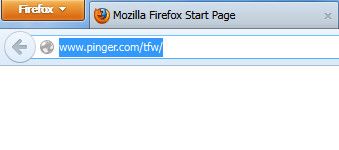
ေအာက္ကပံုအတိုင္း Website တစ္ခုဖြင့္လာပါလိမ့္မယ္ .. အေၾကာင္းေၾကာင္းေၾကာင့္ ေအာက္က ေပ့ကို မေရာက္ဘူးဆိုရင္ http://pinger.com/tfw/ လို႔ ေျပာင္းၿပီးျပန္႐ိုက္ထည့္ၾကည့္ပါ
အဲဒီထဲက Sing Up Free ကိုႏွိပ္ေပးလိုက္ရင္ ေအာက္ကပံုအတိုင္းပြင့္လာပါမယ္
အဲဒီထဲက ျဖည့္ရမယ့္ေနရာေတြမွာ အဆင္ေျပသလိုလိုက္ျဖည့္ေပးပါ .. email ေနရာမွာေတာ့ အေစာပိုင္းက သူငယ္ခ်င္းတို႔ gmail အေကာင့္သစ္ Form မွာ ထည့္ထားတဲ့ email လိပ္စာကို ထည့္ေပးလိုက္ပါ . (တစ္ကယ္ေတာ့ စိတ္ကူးထဲရွိရာ email လိပ္စာကို ထည့္ေပးလိုက္လို႔ရတယ္)
ၿပီးရင္ I agree to ... ရဲ႕ေရွ႕မွာ အမွန္ျဖစ္ထည့္ သူ႐ိုက္ခိုင္းတဲ့စာလံုးကို မွန္ေအာင္႐ိုက္ထည့္ေပးၿပီး Create ကိုႏွိပ္ေပးလိုက္ (ေျပာထားဦးမယ္ username ေနရာမွာ စာလံုးအေသးေတြပဲထည့္ရမယ္ 16 လံုးထက္လားမသိဘူး မေက်ာ္ရဘူး) .. Create ကိုႏွိပ္ၿပီးရင္ နံမည္တူတာတို႔ password ႏွစ္ခုမကိုက္တာတို႔ သူ႐ိုက္ထည့္ခိုင္းတဲ့စာလံုး မွားတာတို႔ျဖစ္ရင္ ေနာက္ထပ္ျပန္ျပင္ေပးရပါတယ္ ..
ကဲ .. Create ကိုႏွိပ္ၿပီး အဆင္ေျပသြားၿပီဆိုရင္ေတာ့ ေအာက္ကပံုေလးတက္လာပါမယ္ ..
အဲဒီထဲက ကၽြန္ေတာ္ 12345 လို႔ျပထားတဲ့ေနရာမွာ အဲဒီအတိုင္း႐ိုက္ထည့္ (တစ္ျခားဂဏန္း ၅ လံုး လည္းရေတာ့ရတယ္ error တက္တာမ်ားတယ္ .. ဒါေၾကာင့္ 12345 ကိုပဲ ႐ိုက္ထည့္လိုက္ပါ)
Gender ေနရာမွာ က်ား/မ ႀကိဳက္တာေရြးၿပီး အမွတ္တပ္ေပး Age ေနရာမွာ ႀကိဳက္တဲ့အသက္ကို ေရြးေပး (၁၃ ႏွစ္ေအာက္ေရြးမိရင္ Error တက္လာတတ္ပါတယ္)
ၿပီးရင္ေတာ့ Find ကိုႏွိပ္ေပးလိုက္ပါ .. ေအာက္ကပံုအတိုင္းေပၚလာပါမယ္ ..
အဲဒီလို က်လာတဲ့ ဖုန္းနံပါတ္ေတြထဲက ကိုယ္ႀကိဳက္တဲ့ တစ္ခုကို ကလစ္ေပးၿပီး Confirm ကိုႏွိပ္ေပးလိုက္ပါ .. (မအားေတာ့တဲ့ နံပါတ္ျဖစ္ေနတယ္ဆိုရင္ ေနာက္တစ္ခုကိုေျပာင္းၿပီး ကလစ္ Confirm ကိုထပ္ႏွိပ္ ..) ကၽြန္ေတာ္က အေပၚဆံုးကနံပါကိုေရြးၿပီး Confirm ကိုႏွိပ္လိုက္တာ အဆင္မေျပလို႔ တစ္ခုၿပီး အဲဒီလိုေရြးသြားလိုက္ေတာ့ 1(518) 293-2077 ဆိုတဲ့ ေလးခုေျမာက္က ဖုန္းနံပါတ္ကိုရလိုက္တယ္ ..
ကဲ .. ဖုန္းနံပါတ္အလြတ္တစ္ခုကိုရလို႔ Confirm ကိုႏွိပ္ၿပီး ေနာက္တစ္ဆင့္တက္သြားရင္ ေအာက္ကပံုအတိုင္းပြင့္လာပါမယ္ ..
အဲဒီထဲက Cancle ကိုႏွိပ္ေပးလိုက္ရင္ ေအာက္ကပံုေလးပြင့္လာပါမယ္ . ( cancel ကိုပဲ ႏွိပ္ရမွာပါ ok ကိုသြားႏွိပ္ရင္ တိုင္ပတ္ၿပီေနာ္)
အဲဒီထဲက ညာဖက္အေပၚေထာင့္နားက options ကိုႏွိပ္လိုက္ရင္ ေအာက္ကပံုအတိုင္း ပြင့္လာပါမယ္ ..
အဲဒီထဲက အေပၚဆံုးမွာရွိတဲ့ ဖုန္းနံပါတ္ထဲက 1 ကိုခ်န္ထားခဲ့ၿပီး ေနာက္ကနံပါတ္ေတြကို
ေကာ္ပီကူးယူလိုက္ၿပီး ok ကိုႏွိပ္ေပးလိုက္ပါ .. ဖုန္းနံပါတ္တစ္ခုကို အသံုးျပဳခြင့္ရပါၿပီ .. (gmail form မွာက +1 ဆိုတာေလး ပါၿပီးသားေလ . ဒါေၾကာင့္ 1 မလိုဘူး)
နံပါတ္ကို ေကာ္ပီယူၿပီးၿပီဆိုရင္ေတာ့ gmail အေကာင့္ဖြင့္ဖို႔ Form ျဖည့္ထားတဲ့ tab ကိုျပန္လာပါ ..
အဲဒီထဲက mobile phone ဆိုတဲ့အကြက္ထဲက +1 ေနာက္နားပါကပ္ၿပီး ကလစ္ေပးလိုက္ပါ .. ၿပီးရင္ ေကာ္ပီယူလာတဲ့ ဖုန္းနံပါတ္ကို Paste (ctrl + V ) လုပ္လိုက္ပါ .. ေအာက္မွာကၽြန္ေတာ္ရခဲ့တဲ့ နံပါတ္ကို ထည့္ျပထားပါတယ္ .
အဲဒီထဲမွာ +1 ရဲ႕ေနာက္မွာ ကြင္းစကြင္းပိတ္နဲ႔ ဂဏန္းပဲရွိတာကို သတိျပဳပါ .. +1 ရဲေနာက္မွာ space bar တစ္ေနရာမွမျခားပဲ ေကာ္ပီယူလာတဲ့ ဖုန္းနံပါတ္ကို ထည့္လိုက္တာျဖစ္ပါတယ္(ဒီဖုန္းနံပါတ္ ထည့္တဲ့ေနရာမွာ မွားရင္ ဂြမ္းပါၿပီ)
I agree မွာ အမွန္ျခစ္တပ္ထားမထား ျပန္စစ္ပါ .. Location မွာ United States ဟုတ္မဟုတ္ ေသခ်ာစစ္ပါ ..
အားလံုးမွန္ၿပီဆိုရင္ေတာ့ Next step ကို ႏွိပ္ေပးလိုက္ပါ .. ေအာက္က ပံုေလး ပြင့္လာတာကို ေတြ႕ရလိမ့္မယ္
အဲဒီထဲက Next step ကိုႏွိပ္လိုက္ .. ေအာက္ကအတိုင္းပြင့္လာမယ္
အဲဒီထဲက Continue to Gmail ကိုႏွိပ္ .. ေအာက္မွာဘာပြင့္လာသလဲၾကည့္လိုက္ပါ
ဟိုက္ရွားစ္ပါးစ္ ... gmail အေကာင့္အသစ္တစ္ခု ေသခ်ာေပါက္ ပိုင္သြားၿပီကြ ..
ျပင္းေနၿပီလားဗ် .. မေျပင္းေသးရင္ .. အဲဒီအေကာင့္ကို Sign Out လုပ္ၿပီး ထြက္လိုက္ပါဦး ..
ၿပီး ရင္ .. Gmail အေကာင့္ အသစ္ဖြင့္တဲ့အဆင့္ကိုပဲ အစကေနျပန္သြားပါ ..
အေကာင့္သစ္အတြက္ျဖည့္ရမယ့္ Form မွာ အဆင္ေျပသလိုျဖည့္ၿပီး mobile phone အကြက္ထဲမွာ United States ကိုေရြး +1 ရဲ႕ေနာက္မွာ ေစာေစာက သံုးခဲ့တဲ့ ဖုန္းနံပါတ္ကို ျပန္ၿပီးထည့္
Location ေနရာမွာလည္း United States ကိုျပန္ေရြး
သူျဖည့္ခိုင္းတဲ့ စာလံုးႏွစ္လံုးကို ႐ိုက္ထည့္
I agree to .... ရဲ႕ေရွ႕မွာ အမွန္ျခစ္တပ္
Next step ကိုႏွိပ္ ..
ဟိုက္ ... ေနာက္ထပ္ အေကာင့္အသစ္ခု ထပ္ရျပန္ေရာဟ ..
ဗ်ာ .. တတိယေျမာက္အေကာင့္လား ... ေတာ္ေရာေပါ့ဗ်ာ .. ဘာဖုန္းမွလည္း မသံုးပဲ google ဆီက ဘတ္ကီးျပၿပီးယူလိုက္တာ .. တတိယေျမာက္အေကာင့္ေရာက္ရင္ေတာ့ google က သူငယ္ခ်င္းကို သတိထားမိသြားၿပီး Verification Code ေတာင္းလာပါလိမ့္မယ္ .. ဟုတ္ကဲ့ .. မျဖစ္မေန ရခ်င္ရင္ေတာ့ ဒီပို႔စ္ႀကီးရဲ႕ အစအဆံုးျပန္လုပ္ေပါ့ဗ်ာ ..
ႀကိဳက္သေလာက္ လုပ္လို႔ရပါတယ္ ..
ဟို Pinger မွာဖြင့္ထားခဲ့တဲ့ tab ကိုေတာ့ ပိတ္ခ်င္ပိတ္ပစ္လိုက္ .. ေလွ်ာက္ကလိခ်င္ေသးရင္ ကလိလိုက္ဦး .. ကၽြန္ေတာ္တို႔က သူ႕ကို ဖုန္းနံပါတ္ေလး ခဏေလာက္ သြားငွား႐ံုပဲ သံုးလိုက္တာေလ ..
တစ္ခုခုမရွင္းတာတို႔ရွိလာခဲ့ရင္ ျပန္ေျပာပါဗ်ာ(ေအာင္ေအာင္<မကစ>)
Subscribe to:
Posts (Atom)


